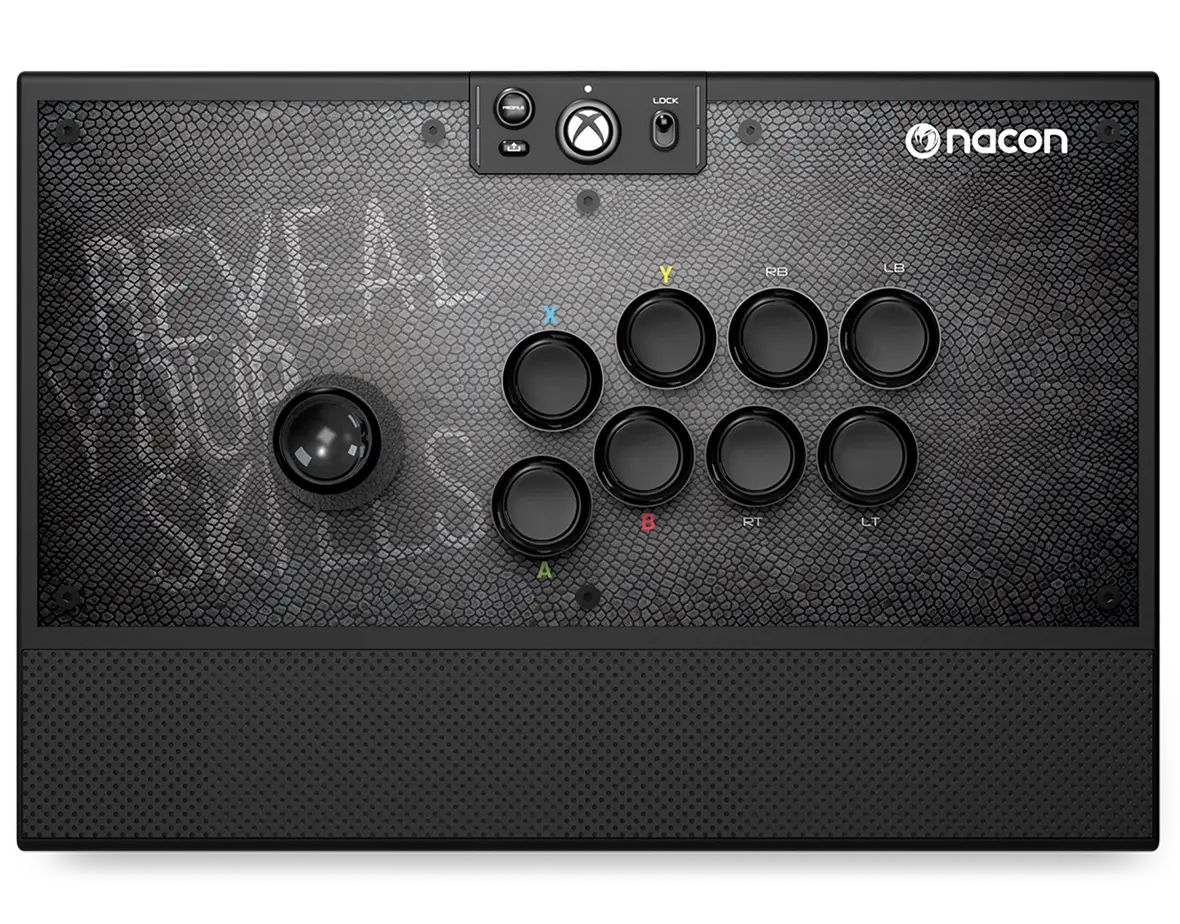
Daija Arcade Stick XBOX
Registreer je product op MyNacon voor snelle toegang tot al deze informatie.
Documenten & downloads


Veelgestelde vragen
De Daija Arcade Stick van Nacon is compatibel met de volgende systemen:
- PlayStation-versie: PlayStation 4, PlayStation 5, PC (Windows 10/11)
- Xbox-versie: Xbox Series X/S, Xbox One, PC (Windows 10/11)
De Daija Arcade Stick is niet compatibel met Mac. U kunt uw instellingen aanpassen, maar niet spelen op Mac.
Nee. Je kunt de Mac-applicatie gebruiken om de Daija bij te werken, maar je kunt de Daija niet gebruiken als controller voor games op Mac.
Nee. Je kunt de Mac-applicatie gebruiken om de Daija bij te werken, maar je kunt de Daija niet gebruiken als controller voor games op Mac.
- Selecteer uw systeem (PC of Xbox) met de speciale knop aan de rechterkant van de Arcade Stick.
- Sluit de USB-C-connector aan op de poort van de Daija Arcade Stick met de meegeleverde kabel.
- Steek het USB-A uiteinde van de kabel in een vrije USB-poort op uw systeem.
Op de PC kan het zijn dat bij de eerste keer aansluiten een Windows-melding verschijnt dat u een driver moet installeren. Het proces start automatisch en duurt slechts enkele seconden. - Op de console drukt u op de Xbox-knop bovenop de Daija Arcade Stick om verbinding te maken.
OPMERKING:
- Sommige spellen die een controller met twee joysticks vereisen, zijn niet compatibel met de Daija Arcade Stick.
- Daija ondersteunt de volgende functies niet:
- Analoge joysticks;
- Analoge triggers;
- Adaptieve triggers;
- Vibraties.
De Daija Arcade Stick wordt geleverd met de volgende vier vooraf opgeslagen profielen:
- Nacon_Classic;
- Nacon_Soul_Calibur_VI;
- Nacon_Guilty_Gear_Strive;
- Nacon_DRAGONBALL_Fighter_Z.
Om een van de vooraf opgeslagen profielen te selecteren, druk op de Profiel-knop op de Daija om door de opties te gaan zoals aangegeven door de LED-lampjes.
Je kunt ook je eigen profielen maken en bewerken met de Daija-app.