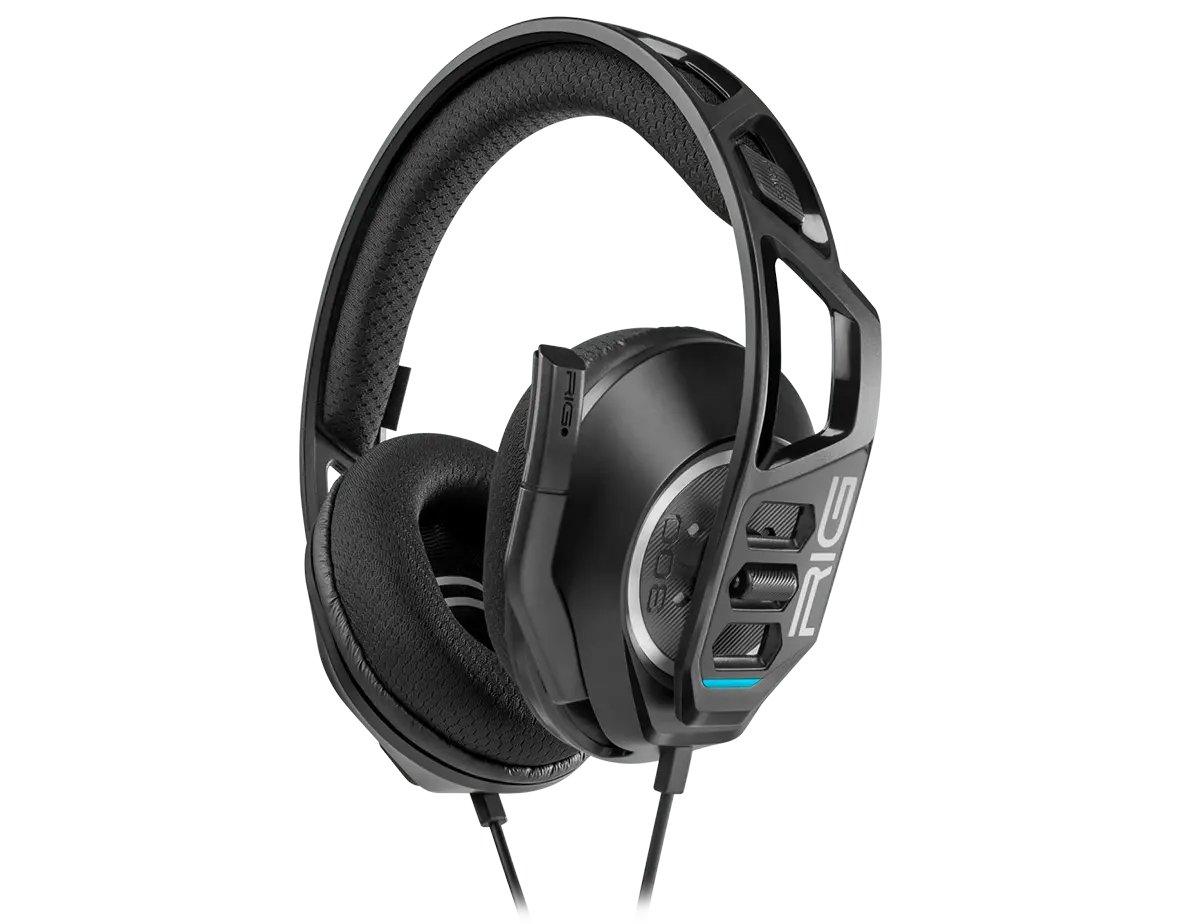
Hoofdtelefoon RIG 300 PRO HN
Registreer je product op MyNacon voor snelle toegang tot al deze informatie.
Documenten & downloads


Veelgestelde vragen
PlayStation 4
PlayStation 5
Xbox One
PC / Mac
- Verwijder de oorkussens van de hoofdband.
- Steek een uiteinde van het materiaal van het nieuwe oorkussen in de plastic gleuf op de koptelefoon en houd het op zijn plaats.
- Rek de rest van het oorkussen rond de gleuf totdat het materiaal volledig op zijn plaats zit. Draai de koptelefoon lichtjes om ervoor te zorgen dat het materiaal goed op zijn plaats zit.
- Plaats de oorkussens terug in de hoofdband.
- Zorg ervoor dat de oorkussens goed op hun plaats zitten. Wanneer je de microfoon uitschuift, moet deze weg van het RIG-logo op de hoofdband wijzen en niet naar het toe.
De enige manier om deze headset opnieuw in te stellen is door hem los te koppelen en weer aan te sluiten.
- Steek de headsetkabel correct in het apparaat of de controller. Indien nodig, haal de kabel eruit en steek hem opnieuw in.
- Wanneer de kabel correct is ingevoegd in de controllerpoort, zie je de optie Audio in het Instellingen-menu.
- Als het niet wordt herkend, kan er een probleem zijn met de headsetpoort van de controller. Probeer een andere controller.
- Test de headset met een andere bron die een headsetaansluiting heeft, zoals een mobiele telefoon, een tablet of een laptop.
- Als je nog steeds problemen hebt met het krijgen van stereogeluid, neem dan contact op met het ondersteuningsteam.
Controleer de basisverbindingen
PlayStation 4 / PlayStation 5
- Zorg ervoor dat de headsetkabel correct is aangesloten op de controller.
- Schuif de dempingsknop omlaag om de rode kleur te verbergen.
- Zorg ervoor dat uw microfoon is gedempt en dat de punt naar de hoek van uw mond wijst.
- Druk op de knop PS en ga naar Instellingen > Apparaten > Audioapparaten > Microfoonvolume aanpassen.
- Zorg ervoor dat de microfoon van de headset is ingesteld op Ingeschakeld.
Xbox
- Zorg ervoor dat de headsetkabel correct is aangesloten op de controller.
- Schuif de dempingsknop omlaag om de rode kleur te verbergen.
- Zorg ervoor dat uw microfoon is gedempt en dat de punt naar de hoek van uw mond wijst.
- Druk op de knop Xbox en ga naar Profiel & systeem > Instellingen > Algemeen > Volume & audio-uitvoer.
- Zorg ervoor dat de microfoon van de headset is ingeschakeld.
Controleer de headset op een ander apparaat
- Sluit je RIG-headset aan op je mobiele telefoon of een ander apparaat met een 3,5 mm headset-aansluiting.
- Maak een testgesprek. Als de andere persoon je kan horen, kan er een probleem zijn met de headset-aansluiting van je controller. Probeer de headset met een andere controller.
- Als de headset niet werkt met het andere apparaat, kan er een probleem zijn met de microfoon op de headset. Neem contact op met het ondersteuningsteam.