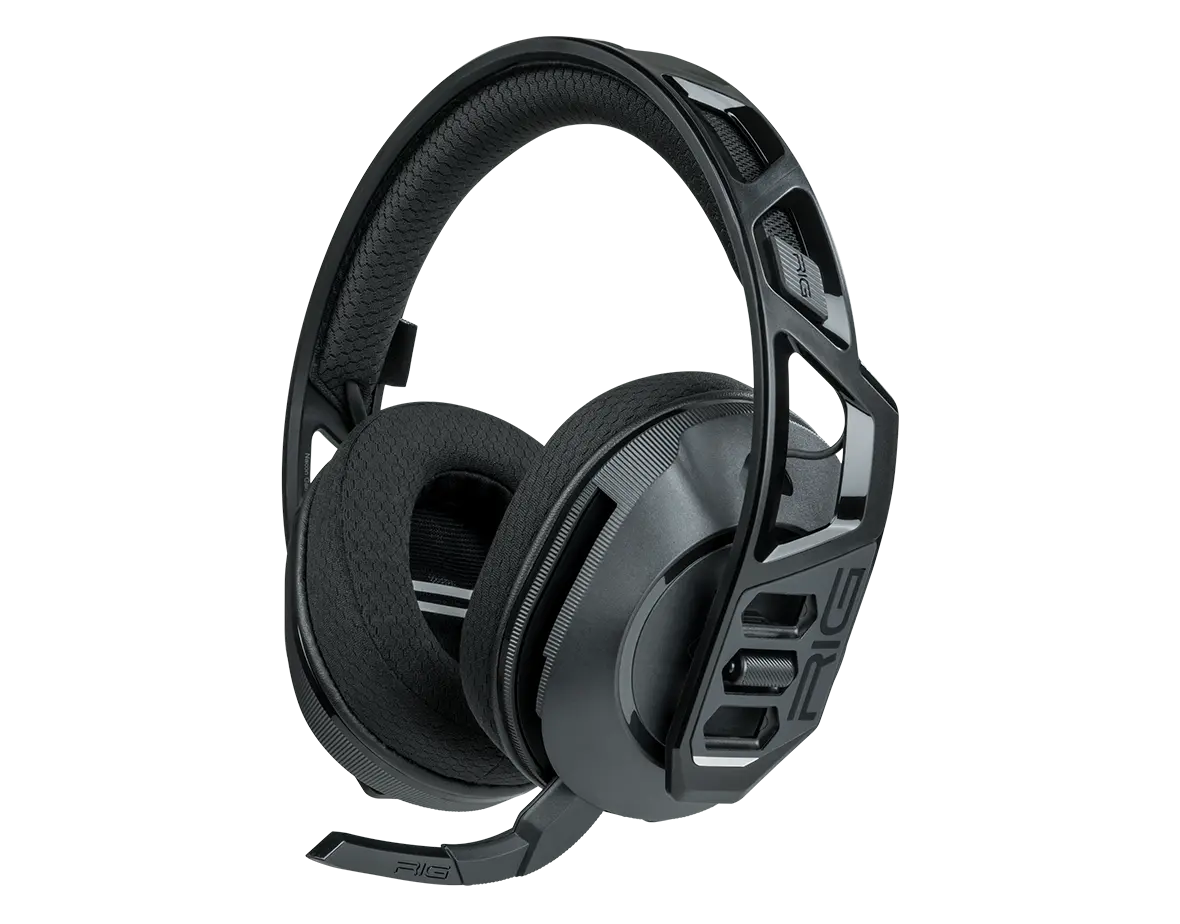
Kopfhörer RIG 600 PRO HS
Registriere dein Produkt auf MyNacon, um schnellen Zugriff auf all diese Informationen zu erhalten.
Modelle :
Dokumente & Downloads


Häufig gestellte Fragen
Das RIG 600 PRO HS-Headset ist mit den folgenden Plattformen kompatibel:
- PlayStation 4 und PlayStation 5
- PC
- Nintendo Switch (mit einem Dongle)
- Android- und iOS-Mobilgeräte (über Bluetooth)
Drücken und halten Sie die Power-Taste drei Sekunden lang.
Sie hören die Sprachansage "Power On" oder "Power Off".
- Wenn das Gerät eingeschaltet ist, leuchtet die LED entsprechend dem Batteriestand auf.
- Wenn das Gerät ausgeschaltet ist, leuchtet die LED rot auf.
Es gibt vier Möglichkeiten, den Batteriestand Ihres Headsets zu überprüfen.
- Wenn Ihr RIG 600 PRO-Headset mit einem Mobilgerät verbunden ist und die App geöffnet ist, können Sie den Batteriestand oben rechts auf dem Bildschirm Ihres Geräts sehen.
- Wenn Sie Ihr RIG 600 PRO-Headset einschalten, sehen Sie die LED-Farbe und hören eine Sprachansage, die den Batteriestand anzeigt:
- Rot: Batterie niedrig;
- Gelb: Batterie mittel;
- Grün: Batterie hoch.
- Wenn Ihr RIG 600 PRO bereits eingeschaltet ist, drücken Sie einmal die Power-Taste. Sie hören eine Sprachansage, die den Batteriestand und den ausgewählten Modus anzeigt.
- Rot: Batterie niedrig;
- Gelb: Batterie mittel;
- Grün: Batterie hoch.
- Wenn Ihr RIG 600 PRO aufgeladen wird, zeigt die LED den Batteriestand an:
- Rot: Niedrige Batterie;
- Gelb: Mittlere Batterie;
- Grün: Hohe Batterie;
- Aus: Volle Batterie.
- Schalten Sie das Headset ein.
- Drücken Sie einmal die Power-Taste. Eine Sprachansage zeigt an, welcher Modus ausgewählt ist.
- Drücken Sie einmal die Mode-Taste, um zwischen folgenden Modi zu wechseln:
- Dual-Modus zu Spiel-Modus;
- Spiel-Modus zu Bluetooth-Modus;
- Bluetooth-Modus zu Dual-Modus.
- Drücken Sie zweimal die Modus-Taste, um das Gegenteil zu tun und zwischen folgenden Modi zu wechseln:
- Spiel-Modus zu Dual-Modus;
- Dual-Modus zu Bluetooth-Modus;
- Bluetooth-Modus zu Spiel-Modus.
PlayStation 4 / PlayStation 5
Schließen Sie den Dongle an den USB-C-Anschluss Ihrer PlayStation 5 an. Sie können auch das mitgelieferte USB-C-zu-USB-A-Adapterkabel verwenden.
Nintendo Switch
Schließen Sie den Dongle an den USB-C-Anschluss Ihrer Nintendo Switch-Handheld-Konsole an.
HINWEIS: Um sich mit der Dockingstation zu verbinden, müssen Sie einen kompatiblen USB-C-zu-USB-A-Adapter verwenden (nicht enthalten).