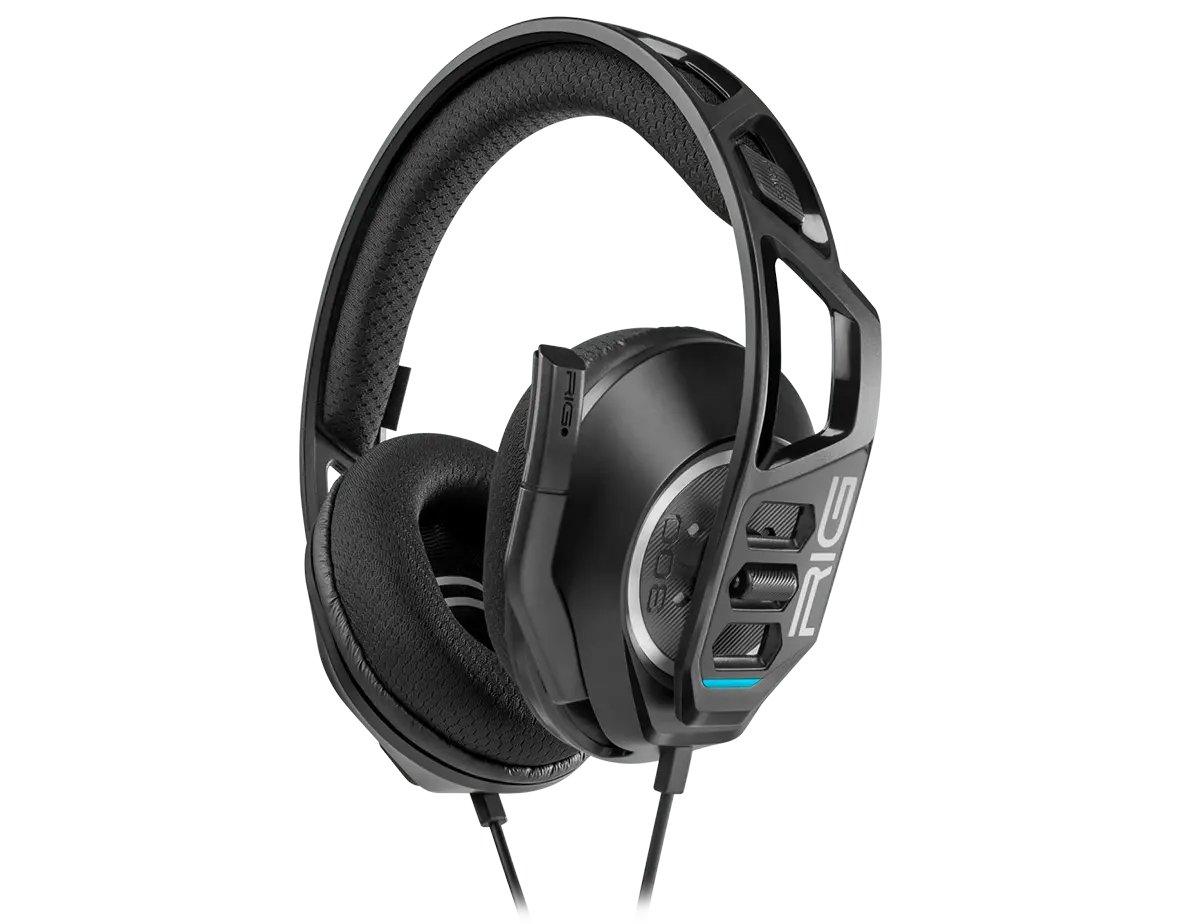
Kopfhörer RIG 300 PRO HN
Registriere dein Produkt auf MyNacon, um schnellen Zugriff auf all diese Informationen zu erhalten.
Dokumente & Downloads


Häufig gestellte Fragen
PlayStation 4
PlayStation 5
Xbox One
PC / Mac
- Entfernen Sie die Ohrhörer aus dem Kopfbügelrahmen.
- Führen Sie ein Ende des Materials des neuen Ohrpolsters in die Kunststoffnut am Ohrhörer ein und halten Sie es an Ort und Stelle.
- Ziehen Sie den Rest des Ohrpolsters um die Nut herum, bis das Material vollständig an seinem Platz ist. Um sicherzustellen, dass das Material richtig sitzt, drehen Sie den Ohrhörer leicht.
- Setzen Sie die Ohrhörer wieder in den Kopfbügelrahmen ein.
- Vergewissern Sie sich, dass die Ohrhörer richtig sitzen. Wenn Sie das Mikrofon ausfahren, sollte es weg vom RIG-Logo am Kopfbügelrahmen zeigen und nicht darauf zu.
Der einzige Weg, dieses Headset zurückzusetzen, besteht darin, ihn zu trennen und wieder anzuschließen.
- Stecken Sie das Headset-Kabel korrekt in das Gerät oder den Controller ein. Wenn nötig, ziehen Sie es heraus und stecken Sie es erneut ein.
- Wenn das Kabel korrekt in den Controller-Anschluss eingesteckt ist, sehen Sie die Option Audio im Einstellungen-Menü.
- Wenn es nicht erkannt wird, kann es ein Problem mit dem Headset-Anschluss des Controllers geben. Testen Sie einen anderen Controller.
- Testen Sie das Headset mit einer anderen Quelle, die über einen Headset-Anschluss verfügt, wie z. B. ein Mobiltelefon, ein Tablet oder ein Laptop.
- Wenn Sie weiterhin Probleme mit dem Stereoklang haben, wenden Sie sich an das Support-Team.
Überprüfen Sie die grundlegenden Verbindungen
PlayStation 4 / PlayStation 5
- Stellen Sie sicher, dass das Headset-Kabel ordnungsgemäß in den Controller eingesteckt ist.
- Schieben Sie den Stummschalter nach unten, um die rote Farbe zu verbergen.
- Vergewissern Sie sich, dass Ihr Mikrofon heruntergeklappt ist und die Spitze in Richtung Ihres Mundwinkels zeigt.
- Drücken Sie die PS-Taste und gehen Sie zu Einstellungen > Geräte > Audiogeräte > Mikrofonpegel anpassen.
- Stellen Sie sicher, dass das Headset-Mikrofon auf Aktiviert eingestellt ist.
Xbox
- Stellen Sie sicher, dass das Headset-Kabel ordnungsgemäß in den Controller eingesteckt ist.
- Schieben Sie den Stummschalter nach unten, um die rote Farbe zu verbergen.
- Vergewissern Sie sich, dass Ihr Mikrofon heruntergeklappt ist und die Spitze in Richtung Ihres Mundwinkels zeigt.
- Drücken Sie die Xbox-Taste und gehen Sie zu Profil & System > Einstellungen > Allgemein > Lautstärke & Audiowiedergabe.
- Stellen Sie sicher, dass das Headset-Mikrofon aktiviert ist.
Überprüfen Sie das Headset an einem anderen Gerät
- Schließen Sie Ihr RIG-Headset an Ihr Mobiltelefon oder ein anderes Gerät mit einem 3,5-mm-Kopfhöreranschluss an.
- Führen Sie einen Testanruf durch. Wenn die andere Person Sie hören kann, könnte es ein Problem mit dem Kopfhöreranschluss Ihres Controllers geben. Versuchen Sie das Headset mit einem anderen Controller.
- Wenn das Headset mit dem anderen Gerät nicht funktioniert, könnte es ein Problem mit dem Mikrofon des Headsets geben. Kontaktieren Sie das Support-Team.