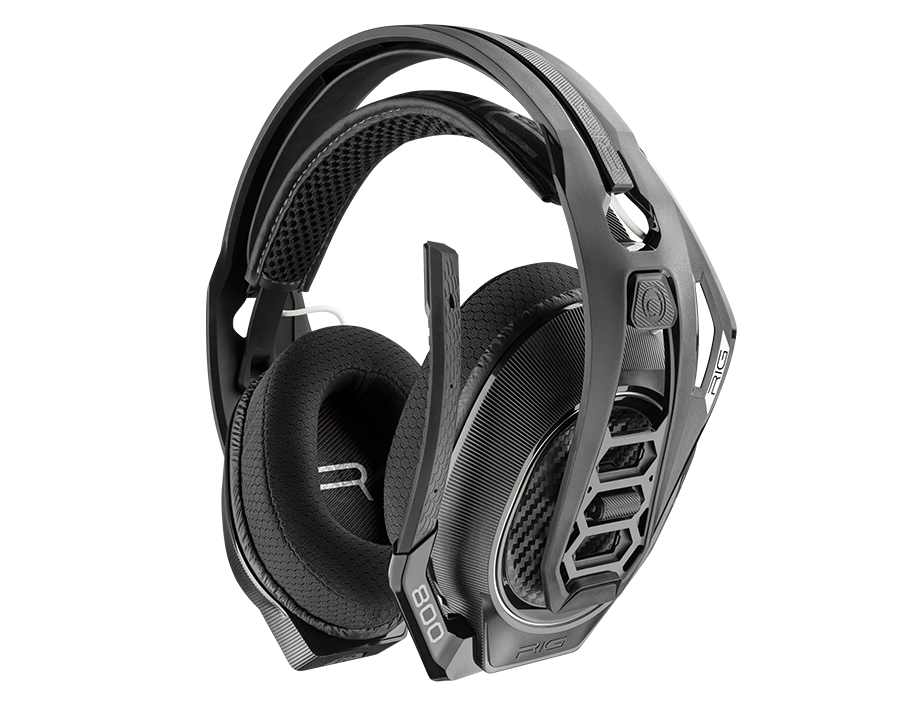
Auriculares RIG 800LX
Registra tu producto en MyNacon para acceder rápidamente a toda esta información.
Documentos y descargas


Preguntas frecuentes
Xbox One
PC / Mac
Dolby Atmos es compatible con los siguientes auriculares RIG:
- RIG 300 PRO HC
- RIG 400 Atmos
- RIG 400 PRO HC
- RIG 400 HX
- RIG 500 PRO HA
- RIG 500 PRO HA GEN2
- RIG 500 PRO HC
- RIG 500 PRO HC GEN2
- RIG 500 PRO HS
- RIG 500 PRO HX
- RIG 600 PRO HX
- RIG 700 PRO HD
- RIG 700 PRO HX
- RIG 800 PRO HD
- RIG 800 PRO LX
- RIG 800 PRO HX
- RIG 900 MAX HX
- RIG R5 PRO HC
- RIG R5 PRO HX
Dolby Atmos para auriculares es compatible solo con las siguientes plataformas:
- Xbox One
- Xbox Series X|S
- PC (Windows 10 o Windows 11)
El sonido envolvente Dolby Atmos no es compatible con PlayStation 4 ni PlayStation 5.
- Apaga los auriculares.
- Conecta el adaptador USB a la consola o PC.
- Coloca el interruptor selector en el adaptador USB en Xbox o PC dependiendo de la plataforma que utilices.
- Pulsa el botón de Pairing en la parte superior del adaptador USB y mantenlo presionado hasta que el indicador LED parpadee en rojo y azul.
- Enciende los auriculares. Una indicación de voz dirá "Headset not connected".
- Desliza hacia arriba el botón de Power y mantenlo presionado hasta que el indicador LED parpadee en rojo y azul. Una indicación de voz dirá "Pairing".
Si el emparejamiento se realizó correctamente, una indicación de voz dirá "Headset connected" y el indicador LED en el adaptador USB cambiará a morado.
Para obtener más información, puedes ver el siguiente video tutorial:
Aquí hay varias posibles soluciones para arreglar el audio en tu auricular RIG 800 LX:
- Enciende tu Xbox e inicia sesión en tu perfil.
- Asegúrate de que el interruptor en el dongle esté configurado en Xbox.
-
Apaga los auriculares y desconecta el dongle de la consola. Espera 15 segundos y vuelve a conectar el dongle. El LED se vuelve rojo.
Si el LED no se enciende, intenta conectarlo a otro puerto USB en la Xbox.
- Enciende los auriculares. El LED cambia de rojo a púrpura.
Si el color no cambia, intenta emparejar los auriculares nuevamente. - Apaga los auriculares. Mantén presionado el botón Power en los auriculares hasta que entre en modo de emparejamiento.
- Mantén presionado el botón Pairing en la parte superior del dongle durante unos segundos. El LED comienza a parpadear en rojo y azul.
Cuando los auriculares estén conectados, se mostrará un mensaje de «Auriculares asignados» en tu Xbox y habrá un anillo verde alrededor de tu foto de perfil.