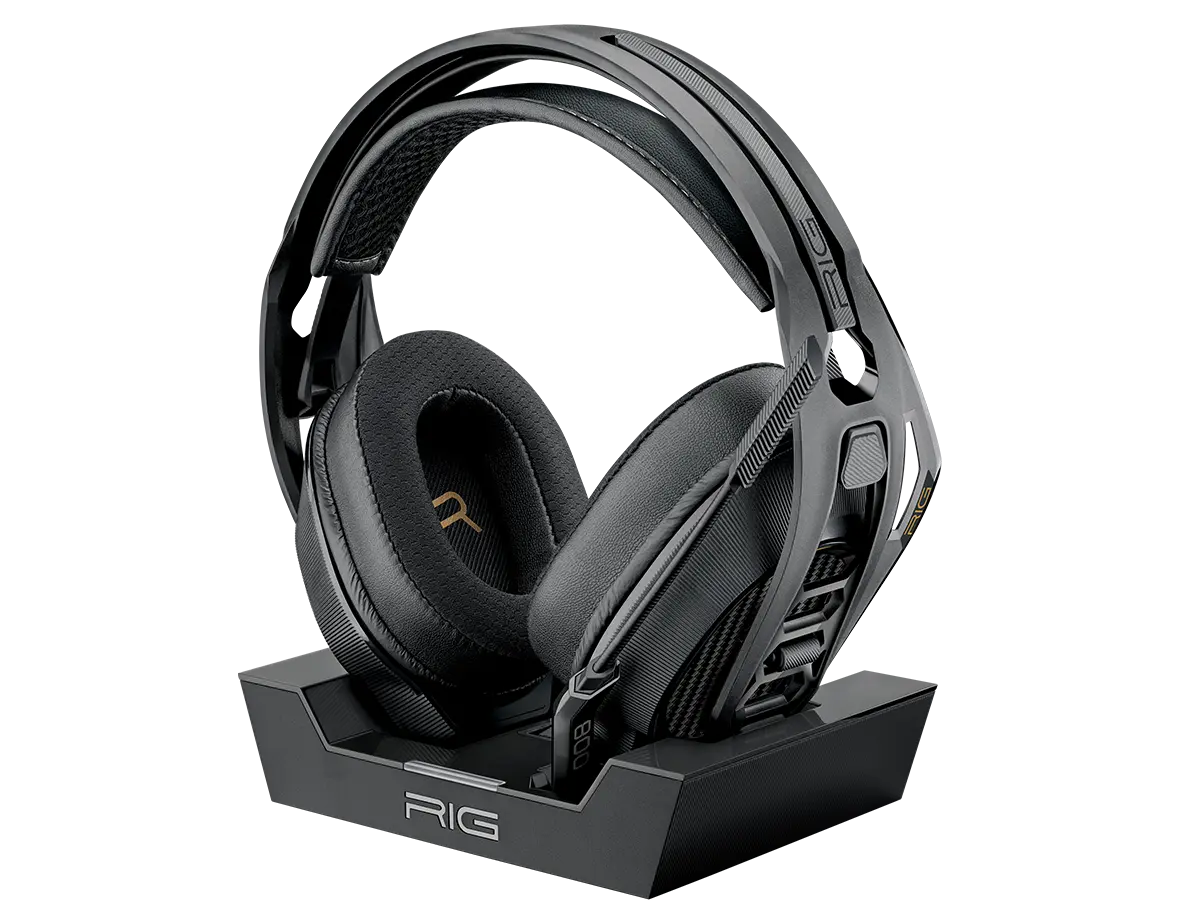
Kopfhörer RIG 800 PRO HD
Registriere dein Produkt auf MyNacon, um schnellen Zugriff auf all diese Informationen zu erhalten.
Dokumente & Downloads


Häufig gestellte Fragen
Das RIG 800 HD-Headset ist mit PC, PlayStation 4 und PlayStation 5 kompatibel. Aufgrund von Schaltkreisdifferenzen zwischen Xbox- und PlayStation-Konsolen ist es nicht mit Xbox-Konsolen kompatibel.
Die RIG 800 PRO-Serie-Headsets weisen die folgenden Änderungen und Ergänzungen auf:
- Verbessertes Design und Finish
- Ladeständer mit Batteriestandsanzeige
-
USB-Stick im Stil eines 2,4 GHz RF-Wireless-Adapters
HINWEIS: Sie können den Adapter entweder in die Ladestation stecken und die Station in Ihre Konsole/Ihren PC stecken oder den Adapter direkt in Ihre Konsole/Ihren PC stecken. - Nicht abnehmbares PRO-Style-Mikrofon mit verstärkter Flip-to-Mute-Funktion
- Drücken und halten Sie die Power-Taste anstelle eines Schiebeschalters
- Keine EQ-Taste
Änderungen spezifisch für die 800 PRO HD-Version:
-
Separater Master-Lautstärkeregler
- Mikrofonüberwachungsregler
Um das Spiel-/Chat-Audio auszubalancieren, gehen Sie zu den Audioeinstellungen des PCs oder der PlayStation.
PlayStation 4
PlayStation 5
PC / Mac
Ältere Versionen des RIG 800
Bei älteren Versionen des RIG 800-Headsets müssen Sie die Mikrofon-Monitoring an Ihrer Konsole anpassen.
Auf der Xbox
- Weisen Sie das Headset dem richtigen Benutzerprofil zu.
- Auf dem Controller drücken Sie die Nexus-Taste.
- Gehen Sie zu Schnelleinstellungen > Profil & System > Audio > Mikrofon-Monitoring.
- Passen Sie den Mikrofonüberwachungspegel nach Ihren Wünschen an.
Auf der PlayStation 4
- Auf dem Controller drücken Sie die PS-Taste.
- Gehen Sie zu Schnellmenü > Ton/Geräte.
- Verwenden Sie den Sidetone-Lautstärkeregler, um die Mikrofon-Monitoring anzupassen.
Wenn Sie weiterhin Probleme haben, wenden Sie sich an das Support-Team.
Neuere Versionen des RIG 800
Bei neuen Versionen des RIG 800-Headsets gibt es drei Ebenen der Mikrofon-Monitoring:
- Normal: Der Standardpegel der Mikrofon-Monitoring.
- Hoch: Erhöht den Pegel der Mikrofon-Monitoring.
- Keine: Entfernt die Mikrofon-Monitoring.
- Schalten Sie das Headset ein.
- Drücken und halten Sie die EQ -Taste für drei Sekunden. Sie hören drei tiefe Töne.
- Lassen Sie die Taste los. Sie haben die Mikrofon-Monitoring auf Hoch eingestellt.
- Drücken und halten Sie die EQ -Taste für drei Sekunden. Sie hören einen tiefen Ton.
- Lassen Sie die Taste los. Sie haben die Mikrofon-Monitoring auf Keine eingestellt.
- Drücken und halten Sie die EQ -Taste für drei Sekunden. Sie hören zwei tiefe Töne.
- Lassen Sie die Taste los. Sie haben die Mikrofon-Monitoring auf Normal eingestellt.
- Sprechen Sie ins Mikrofon, um eine Vorstellung von der Lautstärke zu bekommen.
Wiederholen Sie diese Schritte, um durch die drei Mikrofon-Monitoring einstellungen zu wechseln.